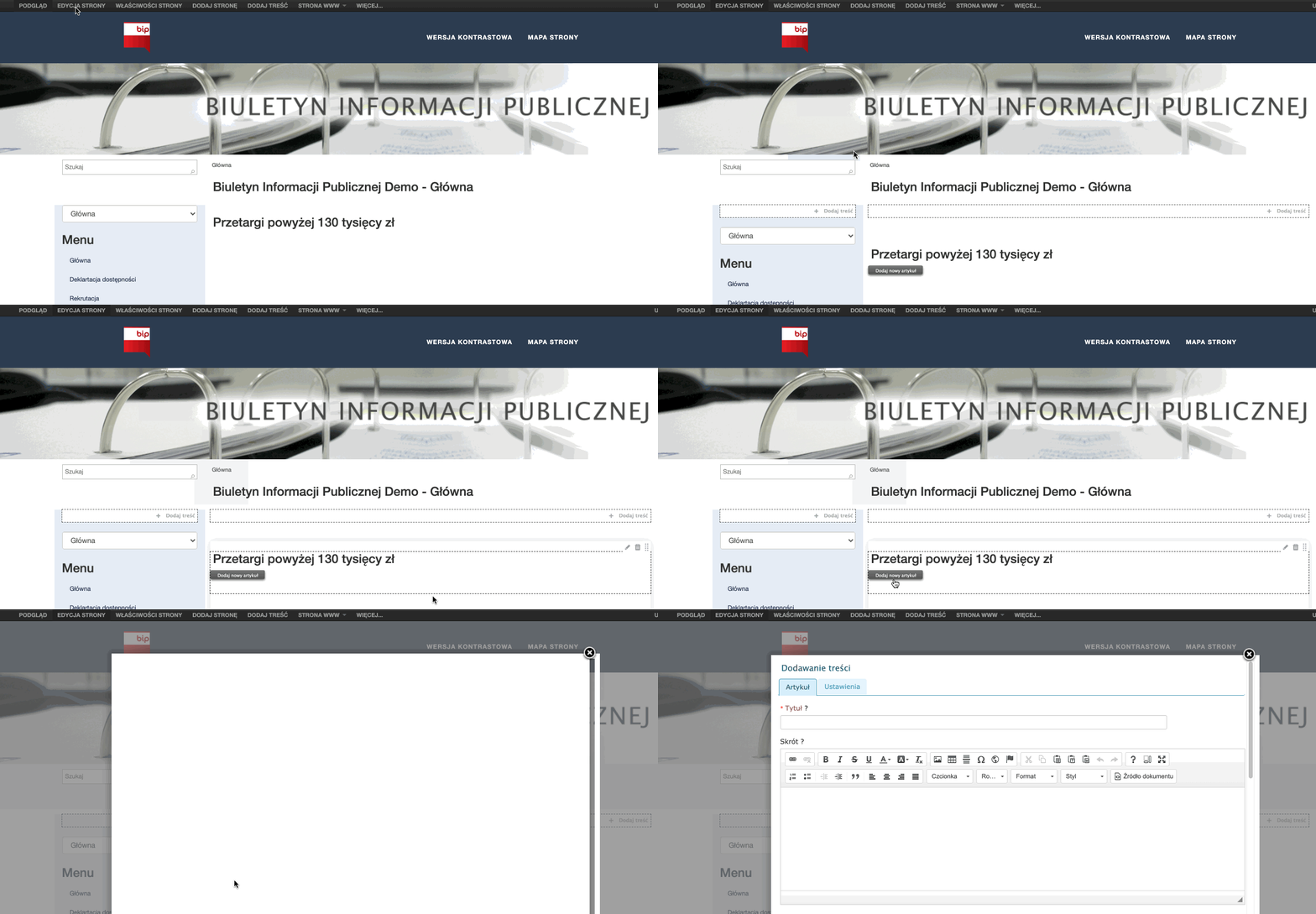
Czasem pojawia się potrzeba aby dodać nowy typ treści. Np. na stronie BIP znajduje się zakładka "Przetargi" ale jeśli chcemy wyszczególnić w menu nowy typ treści np. "Przetargi poniżej 130 tys zł", musimy przygotować dla nich miejsce na stronie. Aby tego dokonać ogólnie wykonujemy 3 czynności:
- dodajemy nową kategorię dla nowych informacji
- dodajemy stronę do menu
- ustawiamy nową stronę
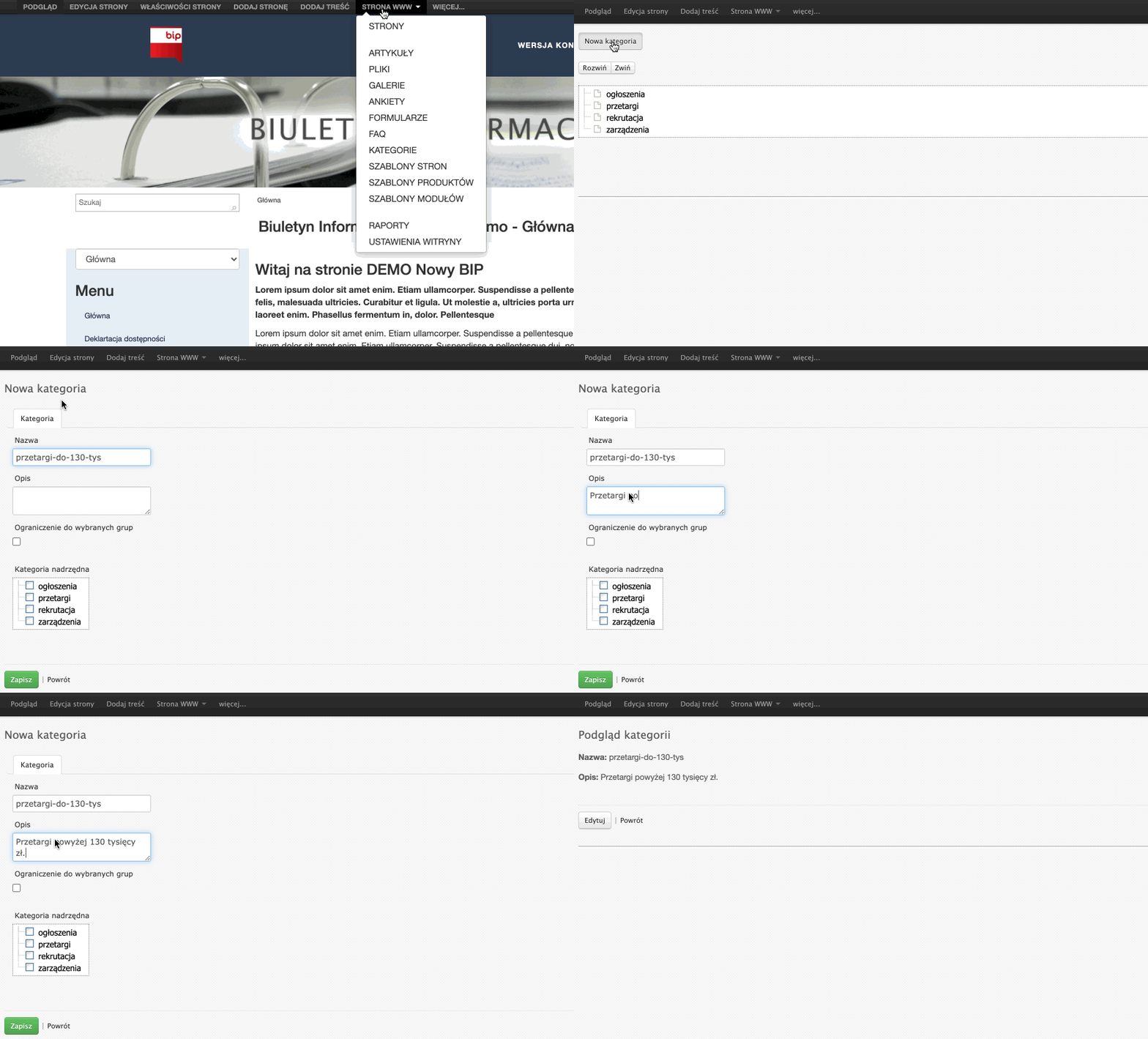
Aby dodać nową kategorię, musimy wykonać poniższe czynności:
- Logujemy się
- Na czarnym pasku na górze strony wybieramy "Strona WWW" >
- Rozwijamy menu i wybieramy "Kategorie" > przejdziemy do panelu zarządzania kategoriami
- Dodajemy kategorię > klikamy na opcję "Dodaj kategorię"
- Uzupełniamy pola >
- Nazwa - w tym polu wpisujemy nazwę dla naszej nowo tworzonej kategorii np. "Przetargi poniżej 130 tysięcy zł."
- Opis - w tym polu wpisujemy opis dla informacji wewnętrznej - np "Do tej kategorii mają być dodawane artykuły o przetargach poniżej 130 tys."
- Ograniczenia dla grup - jeśli ograniczamy dostępy dla redaktorów do zarządzania artykułami/ kategoriami, to w tym polu określamy, kto może pracować z nowo tworzoną kategorią.
- Kategoria nadrzędna - jako kategorię nadrzędną wybieramy odpowiednią kategorię. Jeśli kategoria nie ma nadrzędnej kategorii, to w tym polu nic nie wybieramy.
- Zapisujemy
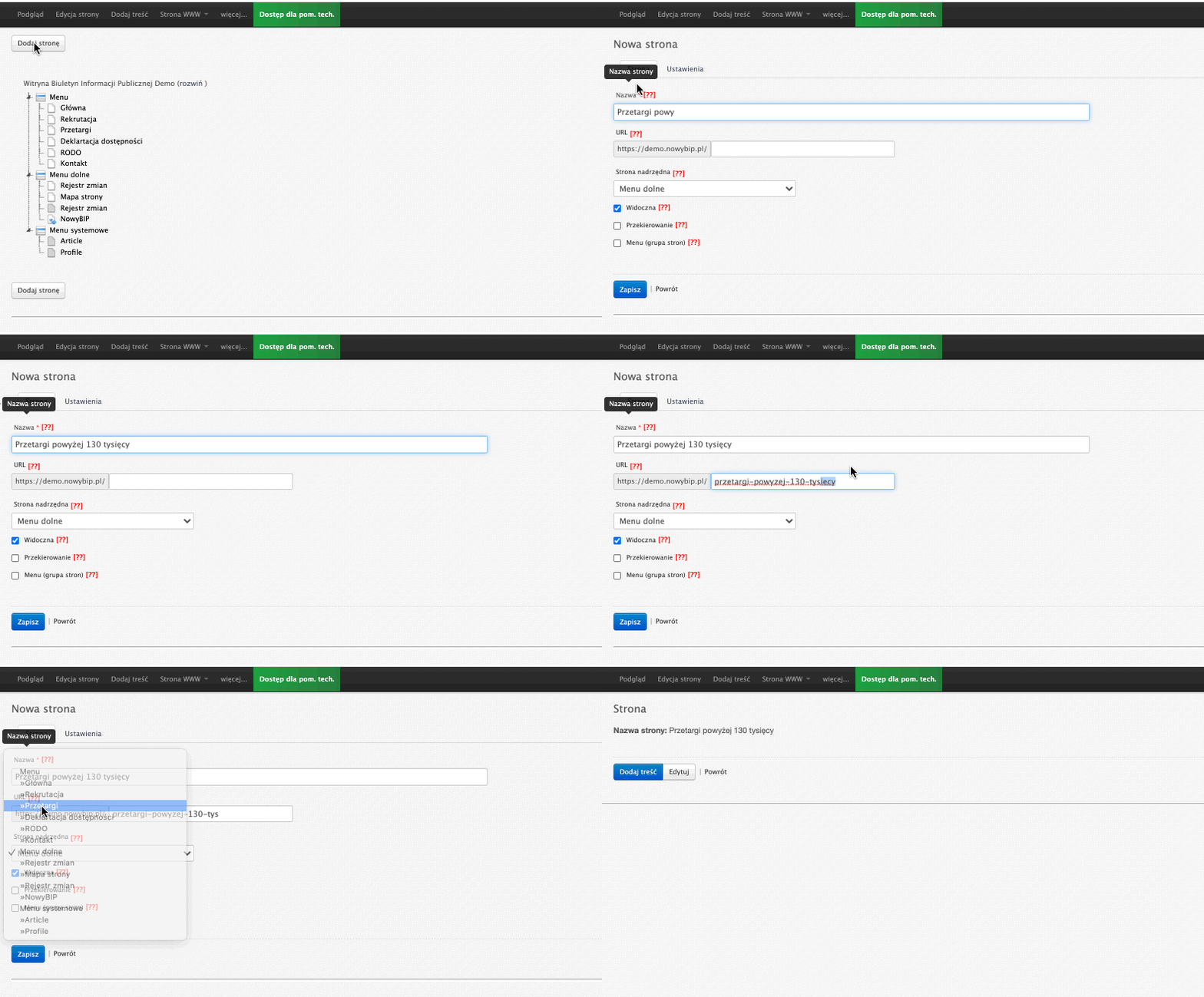
2. Dodanie nowej zakładki w menu - dodanie nowej podstrony
- Będąc zalogowanym, na czarnym pasku na górze strony wybieramy "Strona WWW" >
- Rozwijamy menu i wybieramy "Strony" >
- Klikamy "Dodaj stronę" >
- Uzupełniamy pola wg potrzeby >
- Nazwa - w tym polu wpisujemy nazwę, która będzie widoczna w menu na stronie BIP - np. "Przetargi poniżej 130 tysięcy zł."
- Pole url - w tym polu będzie tworzony adres strony. Pole uzupełni się samo, jeśli po uzupełnieniu pola "Nazwa" klikniemy w dowolne miejsce na stornie. W polu url zabronione są znaki specjalne i litery np. ś,ć,ź. Jeśłi nazwa strony jest bardzo długa, to stworzony adres rownież będzie długi. W takim przypadku najlepiej ograniczyć adres do niezbędnego zapisu np. zamiast .../przetargi-ponizej-130-tysiecy-zl napisać ...../przetargi-ponizej-130-tys
- Strona nadrzędna - w tym polu ustawiamy czy będzie to jedna ze stron podstawowych, czy będzie to strona pod jedną ze stron podstawowych np. Przetargi poniżej 130 tys zł. są pod stroną "Przetargi"
- Widoczna - to pole określa , czy strona jest widoczna w menu. Jeśli pole jest odznaczone, to strona znika z menu.
- Dodatkowe pola w zakładce "Ustawienia" znajdują się opcje wspomagające SEO. Podstawą prawidłowego dodania strony jest zakładka "Strona"
- Zapisujemy
3. Przechodzimy do podglądu strony
- Klikamy w menu na nazwę nowo dodanej strony > np. "Przetargi poniżej 130 tysięcy zł."
- Następnie na czarnym pasku edycyjnym klikamy "Edycja strony"
- W miejscu gdzie pojawiły się zakreskowane paski klikamy "Dodaj treść" >
- W otwartym oknie wybieramy typ treści "Artykuły/ newsy" >
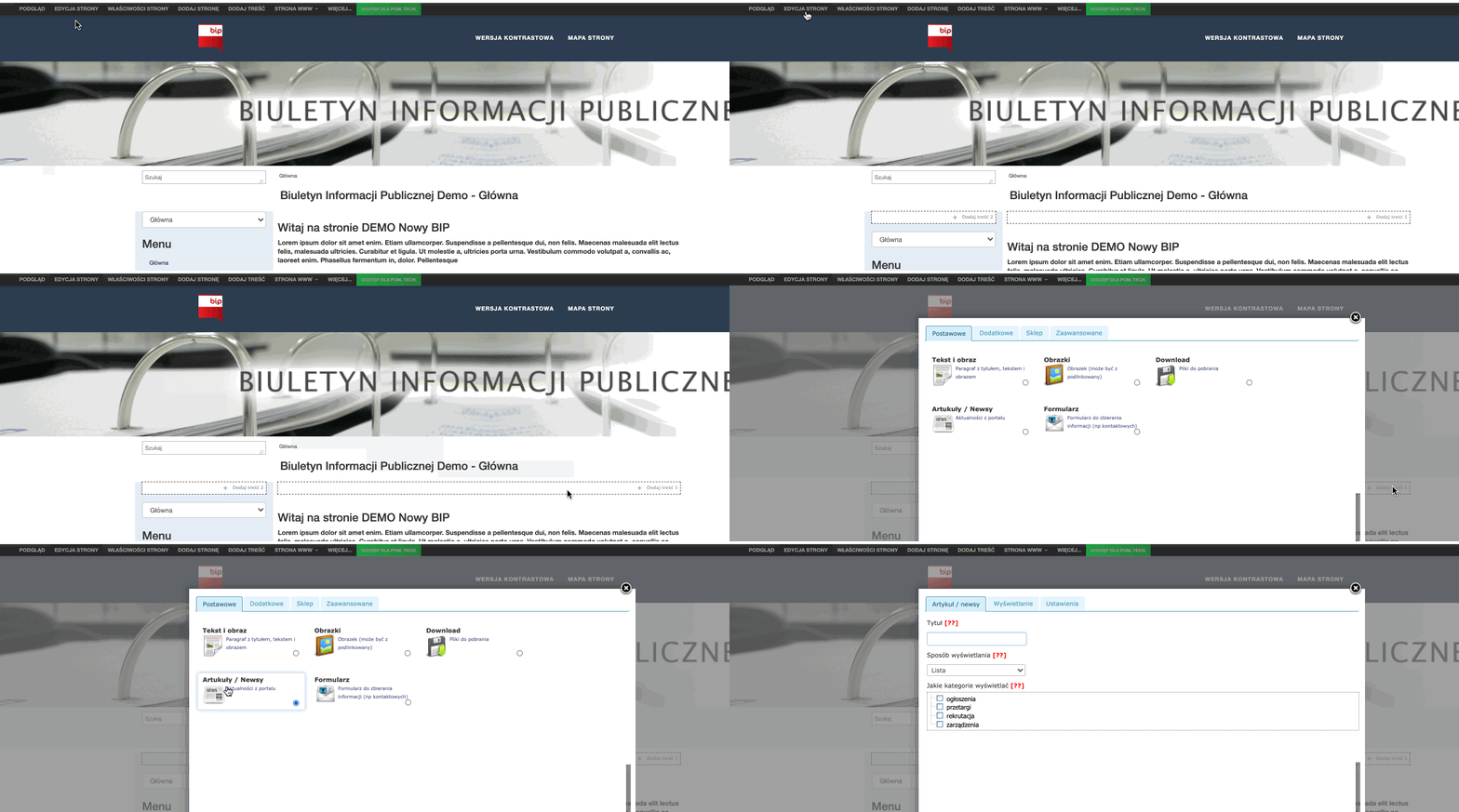
- Uzupełniamy pola
-
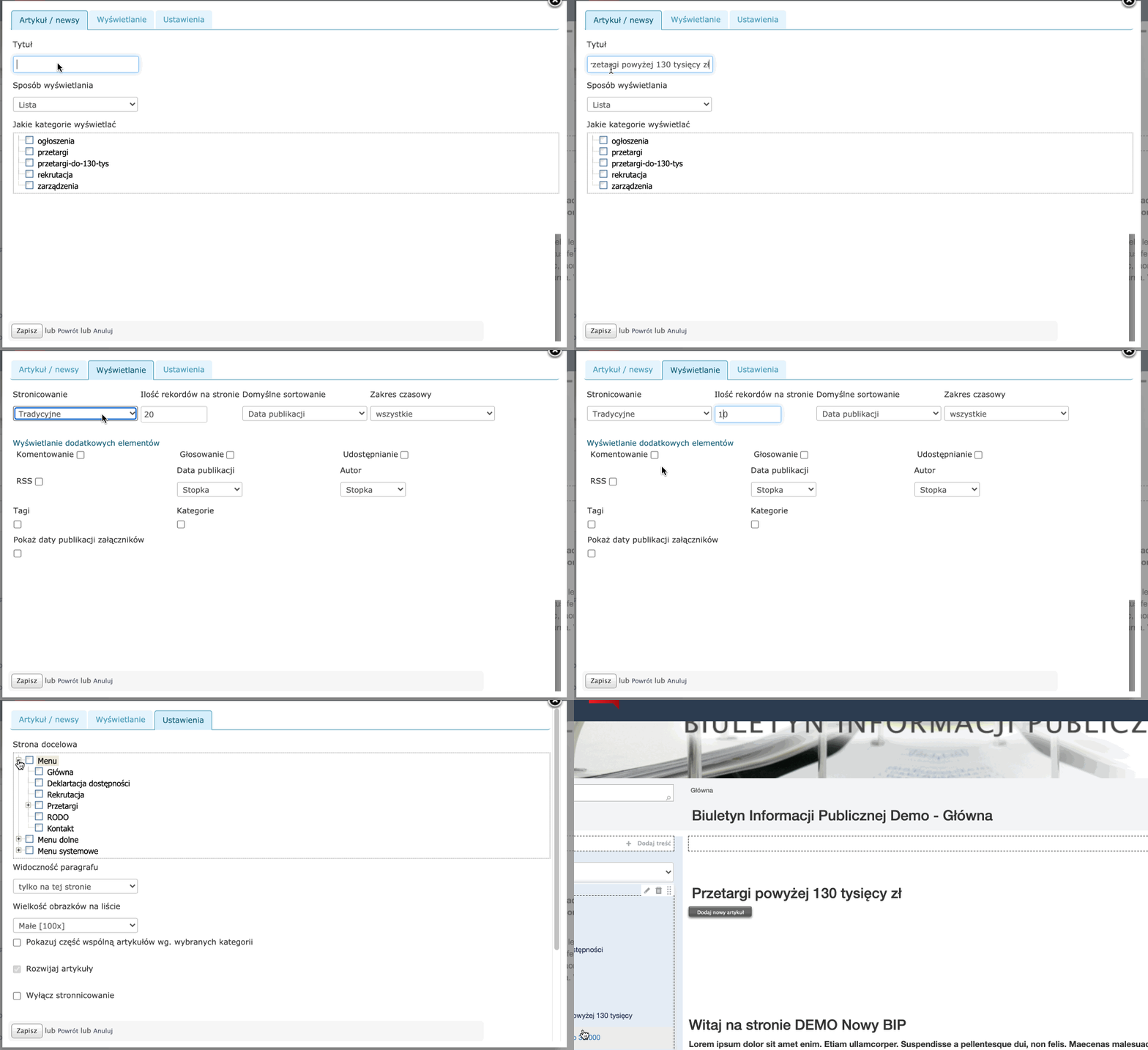
Zakładka "Artykuły / newsy"
- Nazwa - w tym polu wpisujemy nazwę dla całej listy artykułów - np Przetargi poniżej 130 tysięcy zł.
- Sposób wyświetlania - najlepszym sposobem wyświetlenia przetargów, ogłoszeń - jest "Lista"
- Jakie kategorie wyświetlać - w tym polu zaznaczamy kategorię artykułów, które się wyświetlą na stronie. Jeśli zaznaczymy jedną kategorię, wówczas na stronie wyświetlą się artykuły tylko z tej kategorii. Jeśli zaznaczymy klika kategorii, to wyświetlą się artykuły ze wszystkich zaznaczonych kategorii. Artykuły będą się wyświetlać w kolejności według daty (najnowsze na górze), nie wg. kategorii.
-
Wyświetlanie - w tej zakładce dla stron BIP istotne pola wymieniliśmy poniżej. pozostałych pól nie zaznaczamy.
- Stronicowanie - w tym polu najcześciej ustawiamy wartość "Tradycyjne" - oznacza, że jeśli lista jest długa, to klikając na kolejne numerki stronicowania będziemy przechodzić do kolejnych stron listy.
- Ilość rekordów na stronie - w tym polu wpisujemy jak długa będzie lista. Najczęściej wpisujemy tu wartość 10. Strona jest wówczas bardziej czytelna i nie rozciąga się. Wartość 10 oznacza, że jeśli lista jest dłuższa, to lista będzie miała stronicowanie i na każdej stronie będzie wyświetlane 10 artykułów.
- Domyślne sortowanie - najlepszą praktyką jest publikowanie artykułów wg "Daty publikacji" - najnowsze na górze.
- Zakres czasowy - w tym polu oznaczamy przedział czasowy w którym powstały artykuły. Jeśli zaznaczymy np. "ostatni miesiąc", to na liście pojawią się wyłącznie artykuły dodane w przeciągu ostatniego miesiąca. Jeśli nie powstały artykuły w takim okresie czasu, to lista będzie pusta. Dla BIPów najczęściej ustawiamy wartość "wszystkie."
- Data publikacja - w tym miejscu określamy w którym miejscu pojawi się data publikacji artykułu (element metryczki). Domyślnie ustawiona jest wartość "Stopka".
- Autor - w tym miejscu określamy w którym miejscu pojawią się dane autora (element metryczki). Domyślnie ustawiona jest wartość "Stopka".
- Data publikacji załączników - tę opcję zaznaczamy w celu pokazania odwiedzającym datę publikacji załączników. Jeśli np. mamy przetarg i do tego przetargu dodamy po jakimś czasie dodatkowy załącznik np. "Informacja o rozstrzygnięciu przetaargu", to ten plik będzie miał własną datę dodania.
-
Ustawienia
- Strona docelowa - w tym polu wybieramy nazwę strony na której dodajemy treść, np. Dodając paragraf "artykuły/ newsy" na stronie Przetargi, w polu "Strona docelowa" zaznaczamy stronę "Przetargi".
-
Zakładka "Artykuły / newsy"
- Zapisujemy paragraf
W ten sposób stworzyliśmy miejsce dla wszystkich przyszłych artykułów z tej kategorii.
Dodawanie nowych artykułów w tej kategorii jest już bardzo proste.
- Logujemy się do systemu
- Klikamy na opcję "Edycja strony"
- "Dodaj nowy artykuł"
- Zapisujemy